
Cinema 4D Interface — Eerste stappen
Navigatie, viewport-besturing en de viewport-elementen die je moet kennen.
Lees meerVan eenvoudige tekst-objecten tot complexe vormanimaties. Extrude, bevel en motiondynamics gebruiken.

Je hebt waarschijnlijk al 2D-animaties gemaakt in After Effects. Maar zodra je 3D-elementen toevoegt, opent er een hele wereld. Tekst die echt uit het scherm springt, vormen die draaien in echte ruimte, bewegingen die dieper voelen.
Het lijkt ingewikkeld. Eigenlijk is het logisch als je de basis snapt. Je leert hier hoe je tekstobjecten maakt, ze vormt met extrude en bevel, en ze laat bewegen op manieren die 2D nooit kan.
Maak diepte in je tekst en vormen
Voeg fysica toe aan je animaties
Maak je 3D-tekst realistisch glimmen
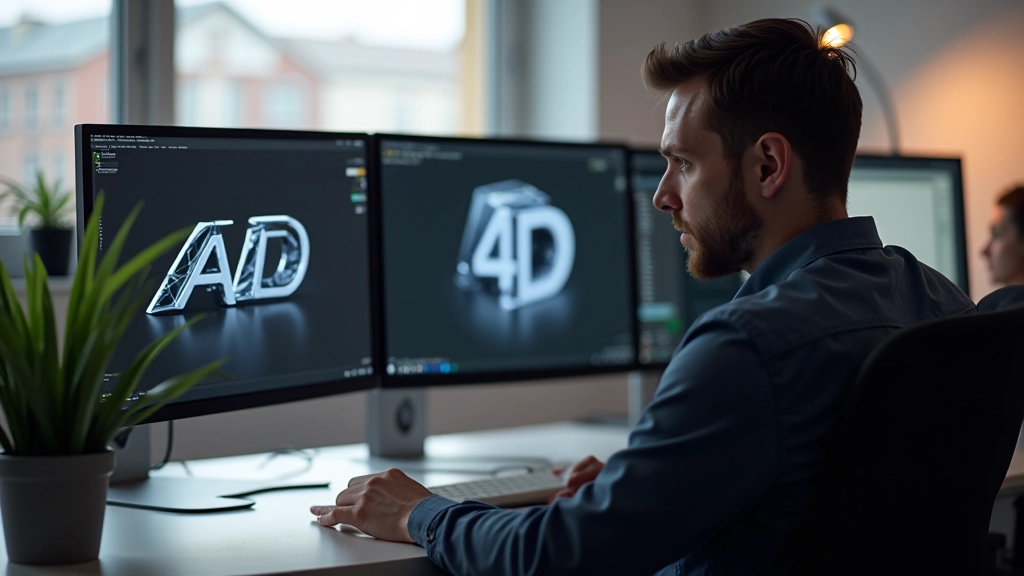
Je begint met een tekstobject in Cinema 4D. Niets ingewikkelds. Type je tekst in, kies een font — en dat is het. Nu wil je het 3D maken.
Je selecteert je tekstobject en voegt een Extrude-modifier toe. Dat is echt de sleutel. De extrude geeft je tekst diepte — je bepaalt hoeveel. Begin met iets als 50-100 eenheden. Niet te dik, want dan verlies je detail van de letters.
Wil je meer finesse? Voeg dan een Bevel toe. Dat bewerkt de randen van je tekst, geeft ze afgeschuinde kanten. Heel subtiel al maakt het enorm verschil hoe je 3D-tekst eruitziet.

Dit artikel geeft educatief inzicht in 3D-animatietechnieken in Cinema 4D. Iedere computer en setup reageert anders op deze instellingen. Experimenteren is onderdeel van het leren — je resultaten zullen variëren op basis van je hardware, Cinema 4D-versie en persoonlijke voorkeur.
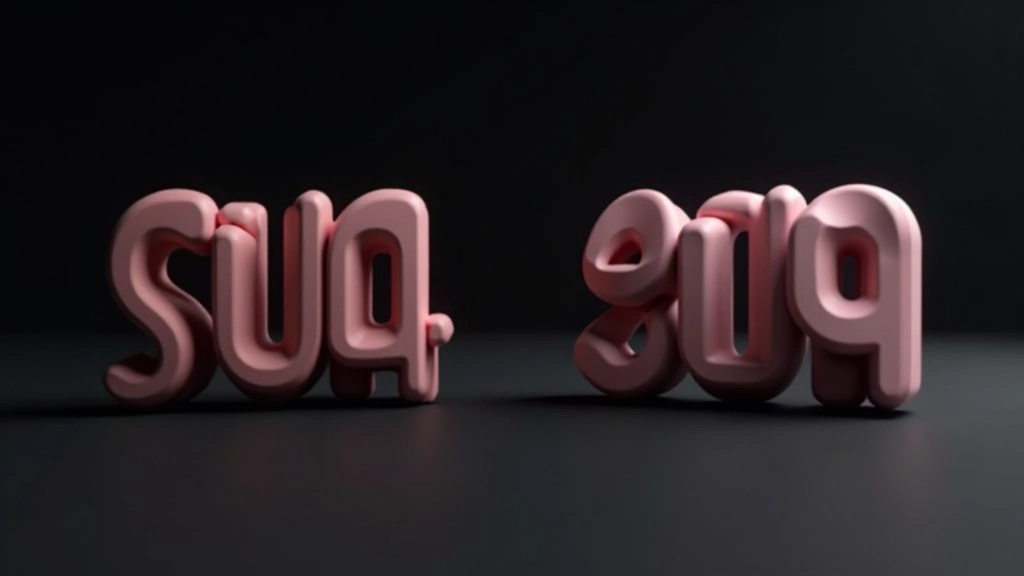
Veel beginners slaan bevel over. Grote fout. Een bevel geeft je 3D-tekst karakter. Het zorgt ervoor dat licht realistisch weerkaatst op de randen.
Je kunt met twee bevel-parameters spelen: de radius en het profiel. De radius bepaalt hoe breed de afschuining is. Hou het klein — meestal tussen 2 en 8 eenheden. Het profiel bepaalt de vorm van de bevel. Linear is eenvoudig. Maar experimenteer met andere profielen voor meer interesse.
Pro tip: Als je tekst te veel glans heeft en niet realistisch aanvoelt, is vaak een bevel het antwoord. Het breekt harde lijnen op en maakt alles zachter.
Nu heb je je 3D-tekst klaar. Tijd om het te laten bewegen. Je kunt natuurlijk keyframes zetten — positie, rotatie, schaal. Maar dat voelt vaak stijf. Daar komt Motiondynamics in.
Motiondynamics voegt natuurkunde toe. Je geeft je objecten massa, wrijving en elasticiteit. Laat je tekstobject dan vallen, en het zal stuiteren als iets echts. Niet perfect lineair, maar met realistische variatie.
Je voegt een Motiondynamics-tag toe aan je object. Dan stel je de parameters in. Mass bepaalt hoe zwaar het voelt. Bounce geeft elasticiteit. Friction bepaalt hoe snel het afremmen.
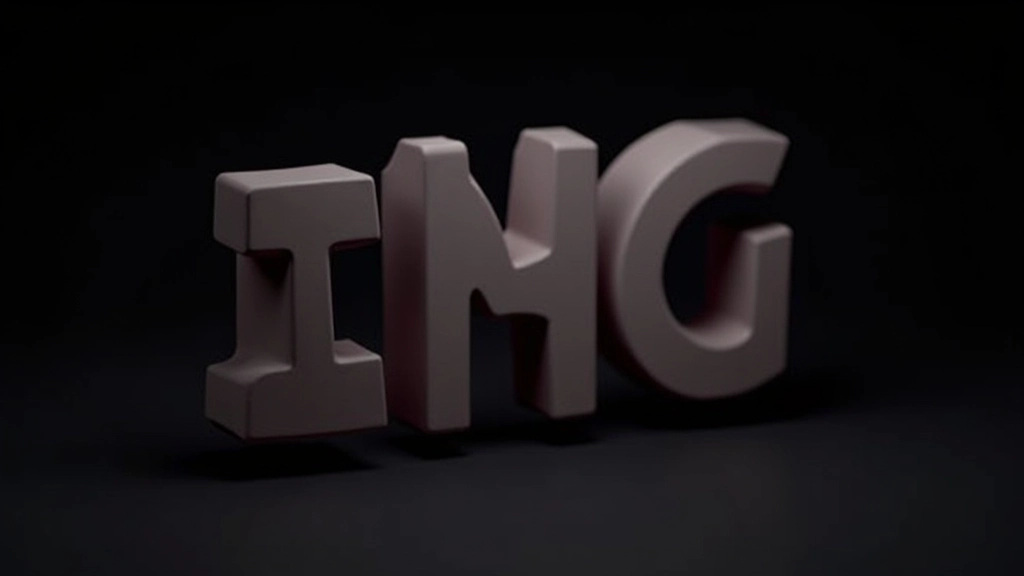
Ga naar Object Tekst (of druk T). Type je bericht in en kies een font met karakter.
Klik op je tekstobject. In de Object Properties, voeg een Extrude-modifier toe. Stel de waarde in op 75-100 eenheden.
Voeg een tweede modifier toe: Bevel. Stel Radius in op 4 eenheden. Kijk wat er gebeurt — heel ander!
Sleep een glanzend material naar je tekstobject. Dit geeft het realistische reflecties. Begin met wit of grijs.
Sleep een Motiondynamics-tag naar je tekstobject. Stel Mass op 1000, Bounce op 0.6. Druk Play en kijk wat er gebeurt.
Een witte extrude ziet er plat uit. Materiaalmaken geeft het leven. Je voegt reflectie, ruwe textuur en kleur toe.
Begin eenvoudig. Dubbelklik op je material in de Material Manager. Ga naar Diffuse en stel een kleur in. Ga naar Reflection en voeg wat glans toe — rond de 80-90% voor metaal-achtig. Render het uit en zie hoe anders het eruitziet.
De sleutel is subtiliteit. Te veel glans ziet plastic uit. Te weinig voelt dof. Het duurt even voor je voelt wanneer het goed is.
Dit zijn dingen die je leert door veel te proberen. We sparen je wat tijd.
Meer segments = gladder oppervlak. Maar ook langzamer. Voor tekst volstaan meestal 8-12 segments. Je merkt nauwelijks verschil maar je rendering wordt sneller.
Een bevel van 15+ eenheden ziet er raar uit op kleine tekst. Begin klein — 2-4 eenheden — en schaal op naarmate je voelt hoe het werkt.
Als je Motiondynamics toevoegt, speelt Cinema 4D eerst een aantal frames af voor het settelt. Niet direct evalueren. Laat het 30-60 frames spelen voor je oordeel velt.
Slecht materiaal met goed licht ziet er beter uit dan goed materiaal met slecht licht. Zet minstens twee lichten neer — een main en een fill.
Rendert het snel genoeg voor je project? Als je dit voor video gebruikt, zorg dat je het in tijd kan renderen. Lagere resolutie test eerst, dan opschalen.
Kijk hoe echte 3D-tekst eruitziet. Vergelijk je render ermee. Is je glans realistisch? Je bevel subtiel? Referentie helpt je snel beter worden.
Je kent nu de basis. Extrude geeft diepte. Bevel geeft finesse. Motiondynamics voegt beweging toe die voelt als echt. Materialen brengen het tot leven.
Maar het echte leren gebeurt door te doen. Open Cinema 4D, maak wat 3D-tekst, speel ermee. Probeer verschillende bevel-waarden. Zie hoe Motiondynamics reageert op verschillende massa. Render het uit.
Na een paar experimenten voelt het niet meer als magie. Het voelt als iets wat je snapt en beheerst. En dan begint het echt leuk te worden.
Leer hoe je 2D en 3D combineert, of duik dieper in Cinema 4D’s interface.
Lees over 2D en 3D integratie