
3D-tekst en vormen animeren
Van eenvoudige tekst-objecten tot complexe vormanimaties. Extrude, bevel en motiepaths gebruiken voor beweging.
Navigatie, viewport-besturing en de elementen die je moet kennen om te beginnen

Cinema 4D kan overweldigend aanvoelen als je het voor het eerst opent. Er zijn heel veel knoppen, menu’s en panelen die je eerst moet begrijpen. Maar maak je niet druk — we gaan dit stap voor stap doen.
In deze gids leer je hoe je door de viewport navigeert, waar je de belangrijkste tools vindt, en hoe je je workspace zo instelt dat het voor jou werkt. Na 30 minuten ben je al veel comfortabeler met het programma.
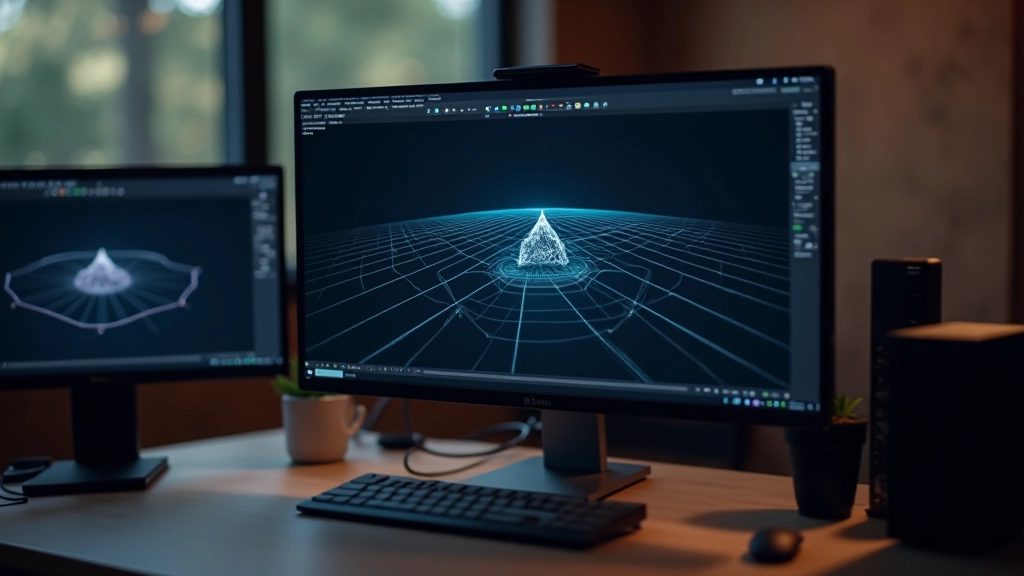
De viewport is het grote zwarte vlak in het midden van je scherm. Dit is waar je 3D-objecten maakt en aanpast. Het voelt misschien eerst leeg, maar dit is eigenlijk je canvas.
Je navigeert door deze ruimte met je muis. We gebruiken drie gebaren: draaien, pannen en zoomen. Het wordt snel intuïtief als je het eenmaal begrijpt.
Draaien doe je met je middelste muisknop (of trackpad met twee vingers). Pan je met Spacebar + linkermuisknop. Zoom je met het scrollwiel. Deze drie bewegingen zijn alles wat je nodig hebt om rond te navigeren.
Deze gids is informatief en bedoeld om je te helpen Cinema 4D te leren. Iedereen’s computer en Cinema 4D-versie kan net iets anders zijn, dus sommige schermen kunnen afwijken van wat je hier ziet. Dit is normaal — de basisbegrippen zijn altijd hetzelfde. Oefening en experimenteren zijn het beste manier om echt comfortabel te worden met het programma.
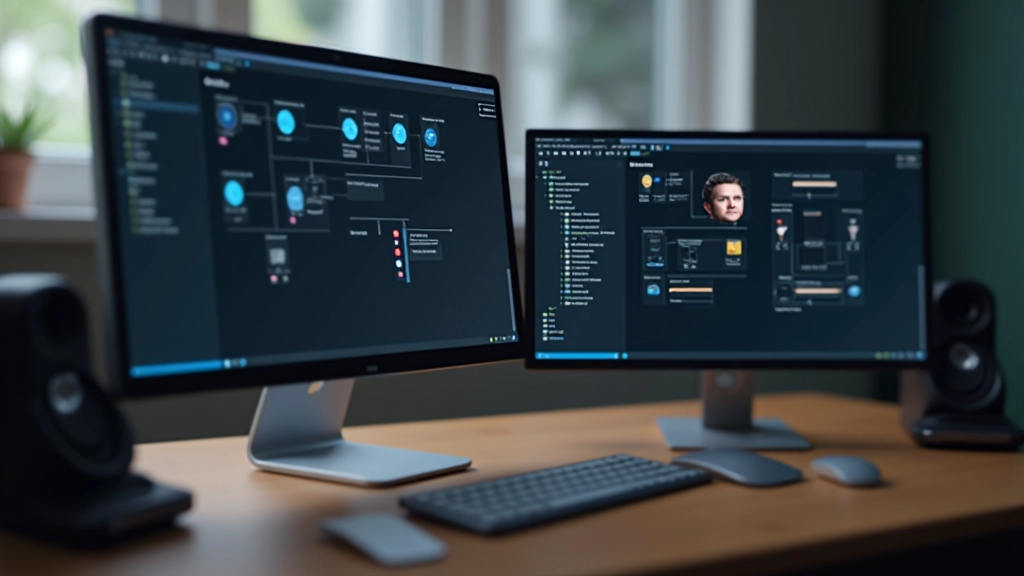
Links zie je de Object Manager. Dit is eigenlijk je organisatie-hub. Hier staan alle objecten in je scene opgesomd — je 3D-modellen, camera’s, lampen. Als je iets niet kunt vinden, kijk hier eerst.
Rechts is het Attributes-paneel. Dit is waar je dingen aanpast. Als je een kubus wilt groter maken, of een material donkerder wilt maken, doe je het hier. Het verandert afhankelijk van wat je geselecteerd hebt.
Als je Object Manager niet ziet, ga naar Vensters Object Manager. Hetzelfde voor Attributes. Cinema 4D stelt je layout samen uit panelen, dus je kunt ze verplaatsen en opnieuw ordenen naar je voorkeur.
Bovenaan zie je een rij knoppen — dit zijn je tools. Move, Scale, Rotate zijn de drie die je het meest gebruikt. Ze doen precies wat ze zeggen.
Move (W-toets) verplaatst je object. Scale (S-toets) maakt het groter of kleiner. Rotate (R-toets) draait het. Als je een tool geselecteerd hebt, kun je je object in de viewport slepen om het aan te passen.
Pro tip: je kunt de sneltoetsen gebruiken in plaats van steeds te klikken. W, S, R. Het wordt snel een gewoonte en je werkt veel sneller. Probeer het nu al als je Cinema 4D open hebt.

Cinema 4D komt met vooringestelde layouts, maar je kunt ze helemaal aanpassen. Misschien wil je de Object Manager groter, of het Attributes-paneel aan de andere kant.
Sleep je panelen gewoon naar andere plekken. Je ziet grijze zones waar je ze kunt neerzetten. Het is niet ingewikkelder dan dat. Veel designers hebben uiteindelijk hun eigen setup die perfect voor hen werkt.
Je kunt je layout ook opslaan. Ga naar Vensters Layouts Huidige layout opslaan. Zo kun je verschillende setups hebben — één voor modelleren, één voor rendering, wat je maar wilt.
Dit zijn de sneltoetsen die je elke dag gebruikt. Je hoeft ze niet allemaal meteen uit je hoofd te kennen, maar als je ze in je workflow integreert, word je veel sneller.

Je hebt nu de basis onder de knie. De interface voelt minder willekeurig en je weet waar je moet kijken. Dat’s al een grote stap.
De volgende logische stap is met primitives experimenteren — maak wat kubussen, bollen en cilinders en speel ermee. Sleep ze rond, verander hun grootte, roteer ze. Dit voelt simpel, maar je bouwt hiermee je intuïtie op voor hoe Cinema 4D werkt.
Heb je vragen? Experimenteer. Cinema 4D is echt moeilijk om stuk te maken. Je kunt Ctrl+Z altijd gebruiken als iets niet werkt. Dat’s een van de mooiste dingen van het programma — je kunt vrijuit proberen zonder bang te zijn.